Escreva com o teclado do PC
Responda mensagens, preencha campos e escreva nos apps Android com um teclado físico. O mouse ajuda a navegar e selecionar o que precisa.
Modo Desktop • Nubloid
Acesse seus apps Android na tela do Windows e use o teclado e o mouse do computador. Mais conforto para as tarefas que começam no celular e continuam na sua mesa.
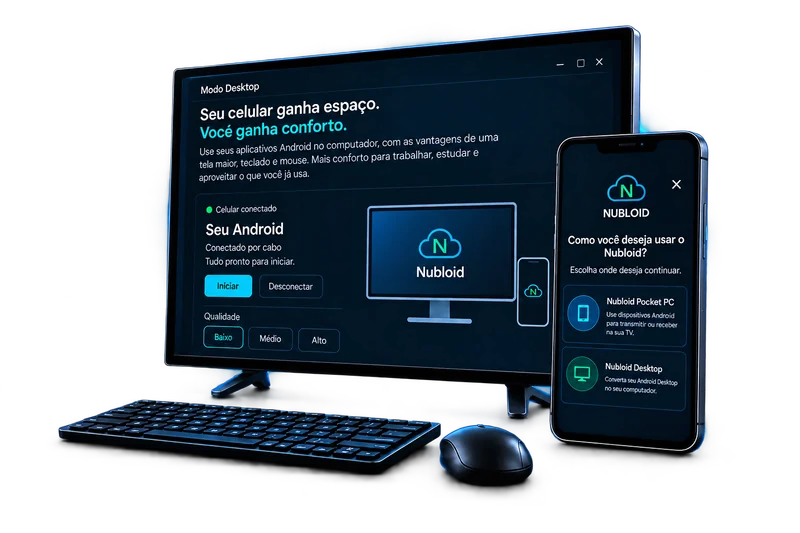
Você já está no computador, mas precisa de um app que está no celular. Com o Modo Desktop, use esse app pela tela do Windows. Ele continua funcionando no Android, enquanto você interage com o teclado e o mouse que já estão na sua mesa.
Responda mensagens, preencha campos e escreva nos apps Android com um teclado físico. O mouse ajuda a navegar e selecionar o que precisa.
Consulte o que está no celular enquanto trabalha no Windows. A sessão fica na tela do computador, ao alcance dos mesmos controles.
O Nubloid orienta o preparo do Android e a conexão ao PC. Depois, você inicia a sessão e acompanha seu estado pelo aplicativo Windows.
Na prática
Durante um trabalho no Windows, abra o app Android que precisa consultar e use o teclado para responder. Você acompanha as tarefas do celular no mesmo lugar em que está trabalhando.
Antes de começar
Passo a passo